Где находится создание
Откройте /projects/{projectUuid}/dashboard. Все действия относятся к текущему проекту, поэтому сначала проверьте projectUuid в URL.
Порядок действий
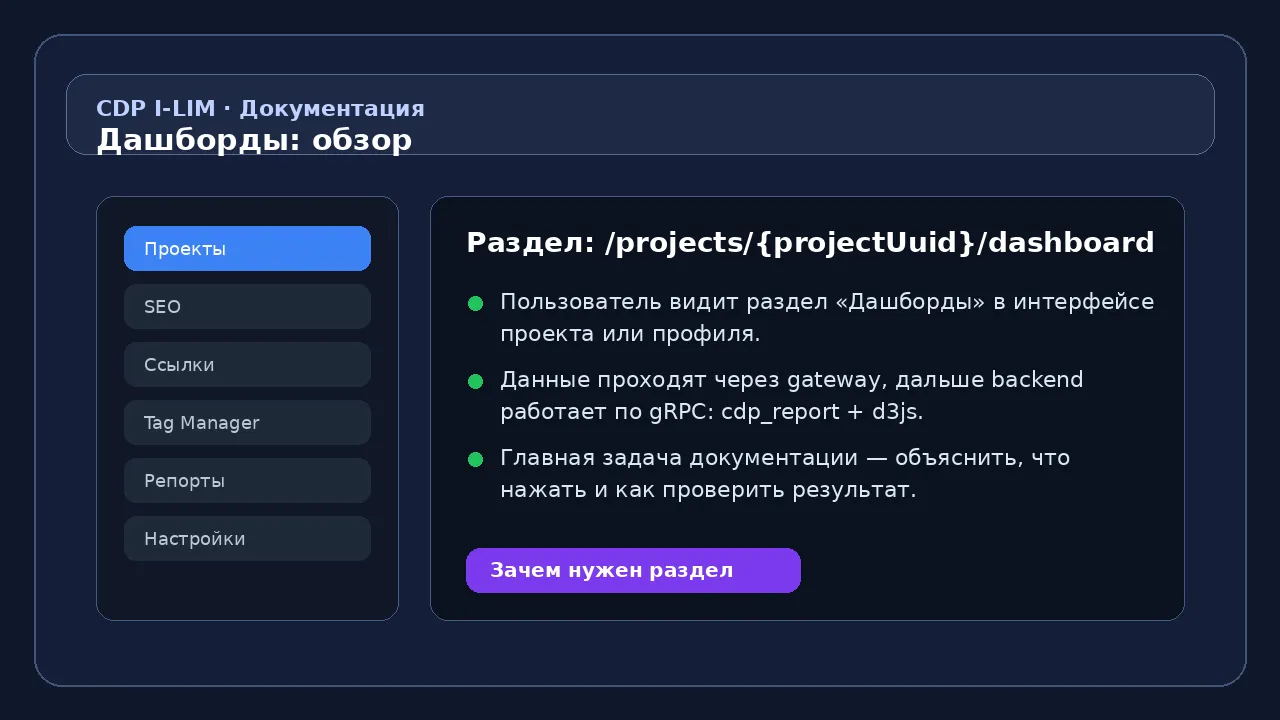
- Нажмите основную кнопку: Новый дашборд.
- Заполните обязательные поля: название дашборда.
- Не отправляйте форму, если рядом с полем есть предупреждение или кнопка сохранения неактивна.
- Сохраните или запустите действие.
- Дождитесь toast-сообщения, новой строки в таблице, карточки или статуса задачи.
Как понять, что всё получилось
После создания открывается отдельная страница dashboard canvas с вкладкой «Обзор».
- После обновления страницы созданный объект не пропал.
- В карточке объекта отображаются дата, статус и дальнейшие действия.
- Если операция асинхронная, статус меняется из обработки в итоговое состояние.
Технически: пользователь работает во frontend через REST в gateway. Внутри CDP используется контур gateway → cdp_report; публичные ссылки создаются через shortlink, данные виджетов читаются из report/event. Пользователю это нужно знать только для диагностики: если UI показывает ошибку, смотрите route, HTTP-статус gateway и связанный сервис.